Wünsche konkret machen
Mit einer Hausidee starten und die Aufteilung in 2D und 3D besprechen. Der Kunde sieht, worüber entschieden wird.
Für Beratung, Vertrieb & Innendienst
Interaktiv planen, das Haus gemeinsam erleben und Kundenprojekte durch klare Phasen führen. Hausplanung und CRM werden zu einem zusammenhängenden Beratungsablauf.
Öffentliche Live-Demo mit „Galerie · kompakt“. Der Beispielentwurf öffnet sich ohne Anmeldung.


Warum ein Hausplaner gebraucht wird
Menschen wünschen sich ein Zuhause, das zu ihrem Alltag passt: Platz für die Familie, kurze Wege und Räume, in denen sie sich wohlfühlen.
Ein gemeinsam betrachteter Entwurf verbindet diese Wünsche mit einer konkreten Vorstellung. Raumaufteilung und Varianten werden verständlich, Entscheidungen besprechbar.
Das ist der Kern: Die Technik unterstützt das Gespräch. Die Beratung kann sich auf die Menschen und ihre Wünsche konzentrieren.
Die Idee als kompakte ProduktunterlageIm Kundentermin
Raumgrößen, Fenster oder Hausform werden am Modell greifbar. So entsteht eine gemeinsame Grundlage für die weitere Beratung.
Mit einer Hausidee starten und die Aufteilung in 2D und 3D besprechen. Der Kunde sieht, worüber entschieden wird.
Varianten im Gespräch durchgehen und ihre räumliche Wirkung ansehen. Eine praktische Grundlage für erste Planungsgespräche.
Den Entwurf in der persönlichen Planungsmappe sichern und von dort aus Unterlagen, offene Fragen und weitere Schritte abstimmen.
Vom Einstieg zur Abstimmung
Beispielhäuser und Grundrisse auswählen. Oder frei planen und eine eigene Idee als Ausgangspunkt nutzen.
Hauskatalog öffnenRaumaufteilung und Ausstattung am Entwurf besprechen. Zwischen Grundriss und Hausansicht wechseln.
Planer ausprobierenPlanung speichern, Wünsche ergänzen und die nächsten Schritte festhalten. Mengen und Angebote bleiben fachlich zu prüfen.
Einführung besprechenFür die Unternehmensleitung
Beratung: Wünsche am Entwurf verständlich machen.
Vertrieb: Grundstück, Budget und Finanzierungsstand im Projektkontext aufnehmen.
Innendienst: Planunterlagen und Kalkulationsgrundlagen zur fachlichen Abstimmung heranziehen.
Der erwartete Nutzen ist eine klarere Abstimmung. Zeitersparnis und Abschlusswirkung sollen im Pilotbetrieb gemessen werden; dazu liegen noch keine belastbaren Kennzahlen vor.
Mehr als ein Grundriss
Ein überzeugender Entwurf eröffnet das Gespräch. Das CRM hilft, aus dem Gespräch einen klaren nächsten Schritt zu machen.

Interaktive Hausbesichtigung
Innen- und Außenansichten im Planer zeigen, Räume betrachten und Wege im Entwurf besprechen. So werden Proportionen und Raumwirkung anschaulich.
VR zum Kundentermin: Das Vertriebskonzept sieht vor, dass jeder Verkäufer eine freigegebene VR-Brille mitbringen und den Hausentwurf räumlich vorstellen kann.
Im Planer „Haus erleben“ wählen. Geräte, Planstand und Bedienablauf werden vor einem solchen Einsatz gesondert im Pilot freigegeben.
Hausplaner mit „Haus erleben“ öffnen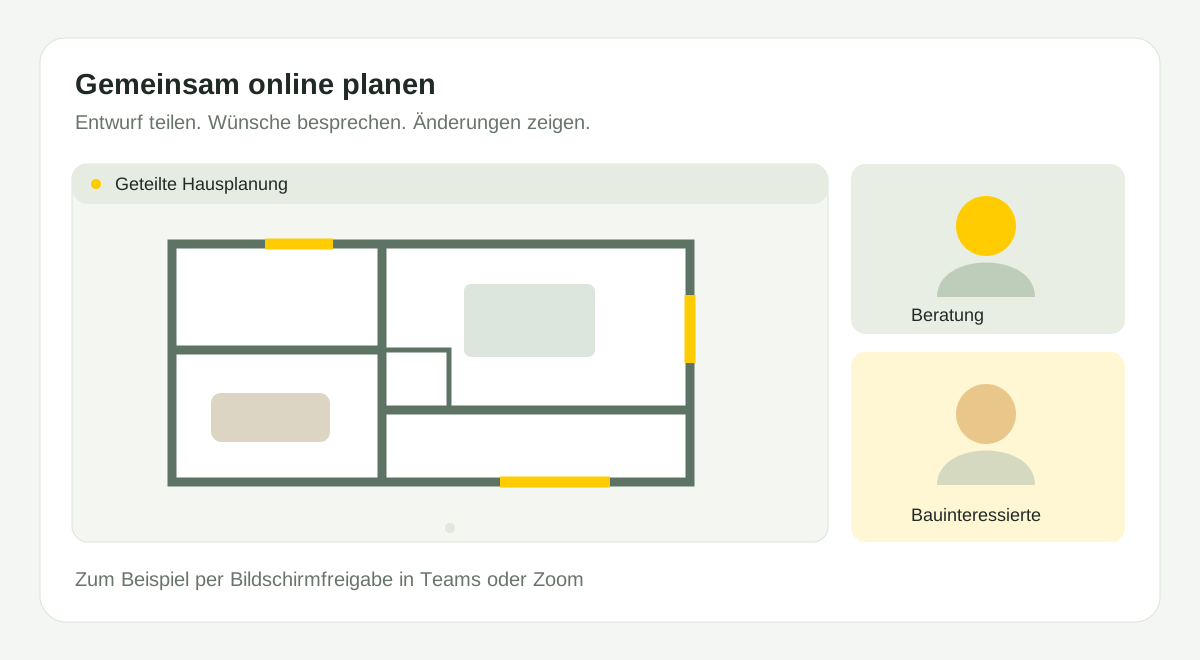
Online zusammen planen
In Teams oder Zoom den Bildschirm teilen, denselben Entwurf besprechen und Änderungen direkt zeigen. Termine, Gesprächsart und vorhandene Meeting-Links lassen sich im CRM zuordnen.
Teams-/Zoom-Links werden im vorhandenen Konto erstellt. Eine automatische Meeting-Erstellung ist noch nicht freigegeben.
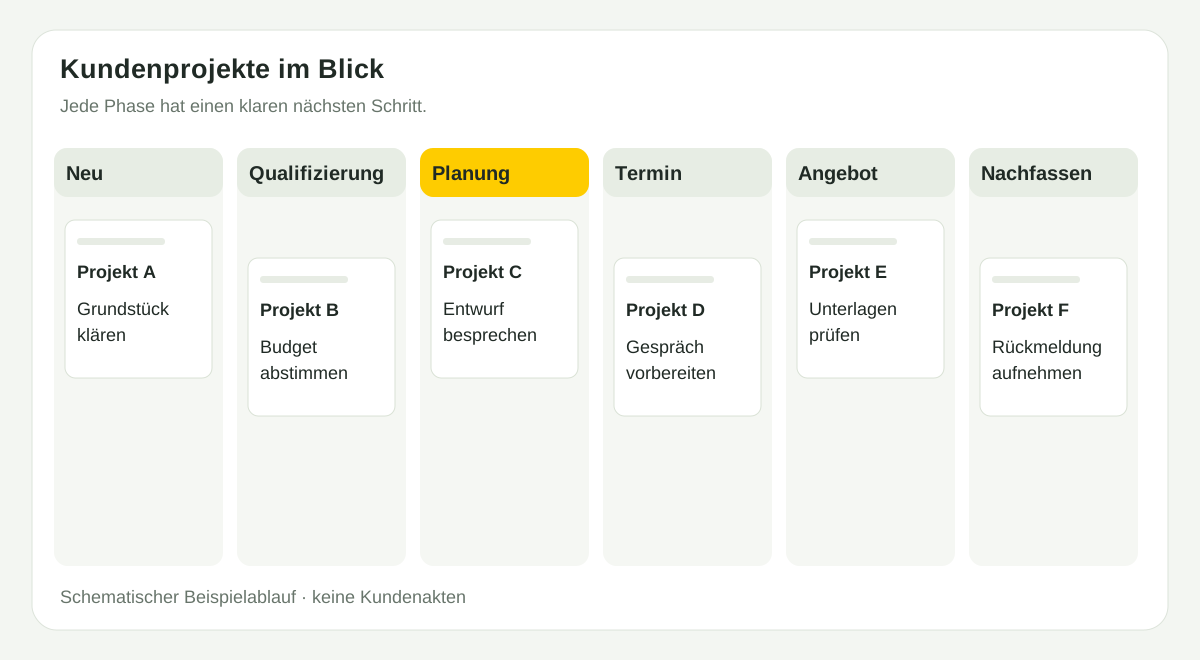
CRM mit Kanban und Projektphasen
Kontakte nach Vertriebsphase ordnen, Projekte weiterbewegen und Aufgaben mit Fristen festhalten. Grundstück, Budget und Planungswünsche bleiben im Projektkontext.
Das CRM ist ein geschützter Arbeitsbereich. Diese öffentliche Seite zeigt keine Kundenakten.
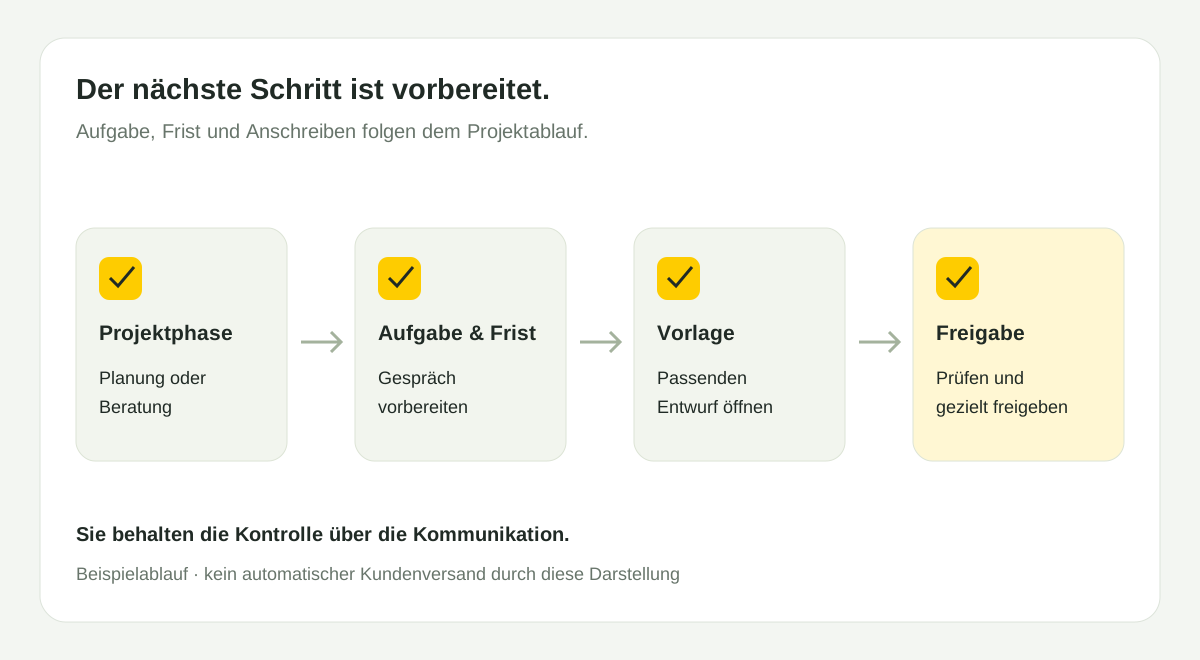
Anschreiben und Abläufe vorbereiten
Aus Projektphasen passende Aufgaben und Fristen ableiten. E-Mail-Vorlagen als Entwurf vorbereiten, persönlich ergänzen und gezielt freigeben.
Ein Versandablauf braucht die passende Anbindung und Freigabe. Die Produktvorstellung löst keine Nachrichten aus.
Ihr Team arbeitet in derselben Kundenakte. Der Projektstand, die nächste Aufgabe und die zur Prüfung bereitgestellten Unterlagen sind direkt zugeordnet.
Jede Anfrage einer Projektphase zuordnen. Kontakt, Bauort, Grundstück und Budget erfassen sowie Termine, Aufgaben und Wiedervorlagen zum Vorhaben festhalten.
Gespräche, Nachrichtenentwürfe und Ergebnisse in der Akte festhalten. Mitarbeiter, Handelsvertreter und Innendienst erhalten den für ihre Rolle und das Vorhaben freigegebenen Zugriff.
Original-PDFs, Planstände, Angebote und Prüfunterlagen zentral zur Akte nehmen. Dokumente gezielt zur Prüfung bereitstellen und Originale aus der Akte in die Vertragsmappe übernehmen.
Klarere Gespräche: Kunden sehen ihren Entwurf statt nur darüber zu sprechen.
Strukturierte Betreuung: Projektphase, Aufgabe und Termin geben Orientierung für die weitere Bearbeitung.
Nachvollziehbare Übergabe: Planung und Unterlagen lassen sich auf einen gespeicherten Stand beziehen und gemeinsam prüfen.
Preis- und Leistungsklarheit: Maße, Flächen, sichtbare Bauteile und Artikelzuordnungen auf einen gespeicherten Planstand beziehen. Planungsvorgaben und hinterlegte Originalpreisstände bilden die Grundlage für die fachliche Prüfung.
Kontrahierungspolitik unterstützen: Ausbaustufe, Leistungsumfang, Alternativen und Änderungen nachvollziehbar abstimmen. Ein Angebot wird aus dem dafür freigegebenen Plan- und Kalkulationsstand vorbereitet.
Das Ziel ist eine kundennähere, klar unterscheidbare Beratung. Messbare Markt-, Zeit- und Abschlussvorteile werden im Pilotbetrieb geprüft; eine marktweite Alleinstellung wird nicht behauptet.
Vorgeschlagener Prozess für die Lead-Übergabe
Ein zeitnaher Lead-Hinweis soll dem Verkäufer ermöglichen, den passenden Anruf und Termin vorzubereiten und den Vorgang im CRM weiterzuführen.
Zielprozess für den Pilot: Die mobile Push-Zustellung und die durchgängige automatische Übergabe sind noch nicht als produktiv freigegeben nachgewiesen.
Die Vertragsmappe führt Originalunterlagen, Planversion und Nachweise zusammen. Jede Bestätigung bezieht sich auf denselben freigegebenen Stand.
Der Inhaber prüft Werkvertrag, Vertragsplan, Angebot und erforderliche Anlagen. Er gibt die vollständige Mappe mit festem Planstand für die Bauherren frei.
Jeder Bauherr öffnet seinen persönlichen Zugang mit E-Mail-Code, prüft die Originale und unterzeichnet den freigegebenen Stand. Anschließend wartet die Mappe auf die Herstellerantwort.
Der Inhaber hinterlegt die Annahme oder Ablehnung des Herstellers mit Datum, Referenz und Originalnachweis. Die Bauherren können Unterlagen und Nachweise herunterladen.
Für den Einsatz mit Bauherren sind die Freigabe des einfachen elektronischen Signaturverfahrens und die erforderlichen Originale nötig. Änderungen am Vertragsinhalt erfordern eine erneut geprüfte und bestätigte Revision.
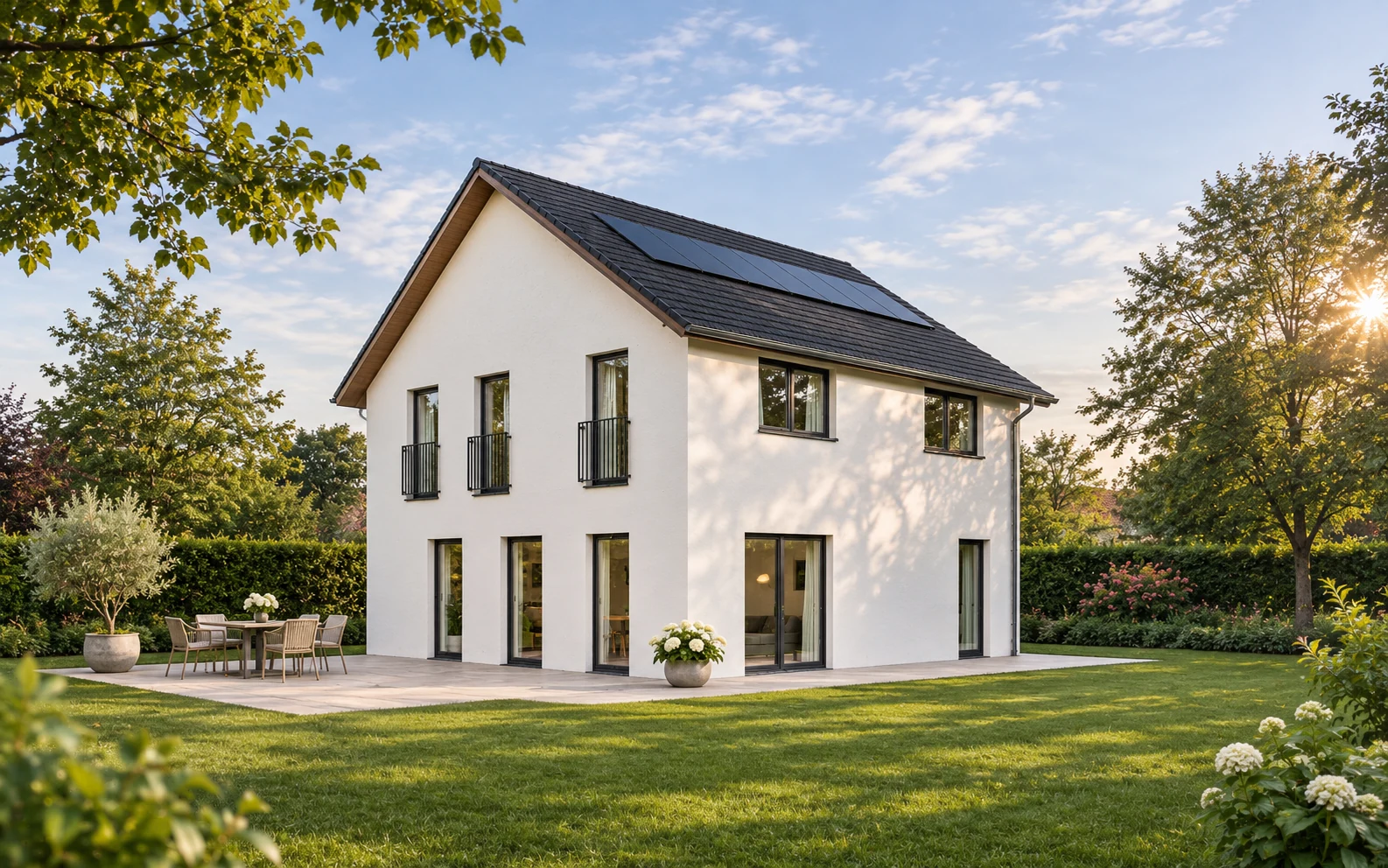
Ein konkreter Gesprächseinstieg
Ein vorhandener Entwurf erleichtert den Einstieg. Grundrisse lassen sich groß ansehen und im Hausplaner als Grundlage für individuelle Wünsche öffnen.
Hausideen sind veränderbar. Aktionshäuser haben einen festgelegten Leistungsumfang; Änderungen und Preise werden projektbezogen abgestimmt.
Beispielhaus mit Grundrissen ansehenDrei Paketvorschläge
6 Monate Mindestlaufzeit
Monatliche Abrechnung
Vorgeschlagene Softwarepreise je Nutzer und Monat, inklusive 19 % Umsatzsteuer. Hinzu kommen einmalig 150 € brutto Einrichtung je neuem Account. Eine Onlinebestellung ist noch nicht freigeschaltet.
Für die Hausberatung
Ein anschaulicher Arbeitsplatz für Hausideen und erste Entwürfe.
74,79 € netto · 19 % USt.
Einmalige Einrichtung: 150 € brutto je Account126,05 € netto · 19 % USt.
684 € bruttofür die ersten 6 Monate inkl. Einrichtung
bei 1 Nutzer und 1 neuem Account
Für selbstständigen Vertrieb
Planung und Kundenbetreuung in einem abgestimmten Arbeitsablauf.
100,00 € netto · 19 % USt.
Einmalige Einrichtung: 150 € brutto je Account126,05 € netto · 19 % USt.
864 € bruttofür die ersten 6 Monate inkl. Einrichtung
bei 1 Nutzer und 1 neuem Account
Für die Zusammenarbeit
Das vorgesehene Modell für abgestimmte Planung und fachliche Prüfung.
125,21 € netto · 19 % USt.
Einmalige Einrichtung: 150 € brutto je Account126,05 € netto · 19 % USt.
1.044 € bruttofür die ersten 6 Monate inkl. Einrichtung
bei 1 Nutzer und 1 neuem Account
Sechs Monate Mindestlaufzeit mit monatlicher Zahlung, danach monatlich kündbar. Einmalige Einrichtung: 150 € brutto je neuem Account. Die dargestellten Sechsmonatsbeträge enthalten sechs Monatsraten und eine Einrichtung. Kündigungsfrist und endgültige Vertragsbedingungen werden vor Buchungsstart festgelegt.
Preisvorschlag mit 19 % Umsatzsteuer gerechnet. *Teamzugänge sind an eine Organisation und ausdrückliche Projektfreigaben gebunden. Mitarbeiter und Handelsvertreter planen in ihren zugewiesenen Akten; der Innendienst liest freigegebene Unterlagen und ergänzt Prüfnotizen. Automatisierte Bestellung, Lastschrift und Rechnungsstellung sind noch in Vorbereitung. Funktionen und endgültiger Leistungsumfang werden vor einer entgeltlichen Freischaltung abgestimmt.
So kann die Einführung beginnen
Eine gemeinsame Vorführung zeigt, wie Hausberatung, Projektbetreuung und fachliche Abstimmung zusammenspielen können. Organisationen, persönliche Zugänge und Wissensunterlagen werden anschließend im geschützten Team-Arbeitsbereich verwaltet.
Heute vorführbar
Hauskatalog, 2D-/3D-Planung und persönliche Planungsmappe anhand eines Beispielhauses zeigen. Eine freigegebene VR-Lösung für Kundentermine im Pilot erproben.
Im Pilot prüfen
Planstand, Originalartikel, Mengen und Übergabe gemeinsam prüfen. Messgrößen: Reaktionszeit auf einen Lead, Dauer der Erstplanung und Rückfragen bei der Übergabe.
Vor Serienstart
Organisation und Projektzugänge im geschützten Arbeitsbereich einrichten. Vertragsumfang und Zahlungsabläufe vor kostenpflichtigen Abos abschließen.
Öffnen Sie „Galerie · kompakt“ direkt im Planer. Die Vertriebs- und Vertragsfunktionen zeigen wir im geschützten Arbeitsbereich.